出張申請
eKeihiスマートフォンアプリ(以下「本アプリ」といいます)から出張申請を行います。
出張申請入力を行うには
ここでは出張申請画面へのログイン、出張申請伝票の新規作成から承認依頼までの手順を説明しています。
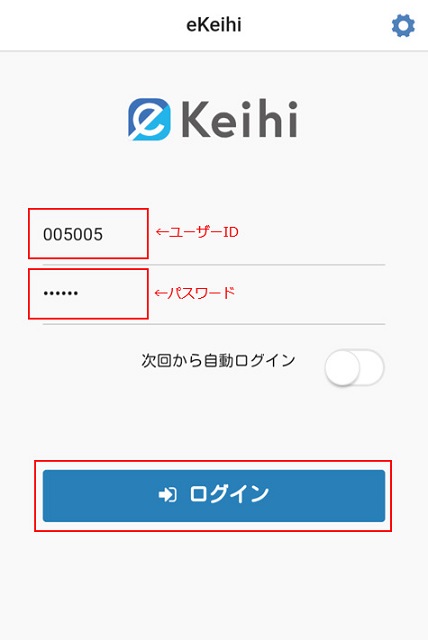
- 1.[ユーザーID][パスワード]を入力して[ログイン]ボタンをタップします。
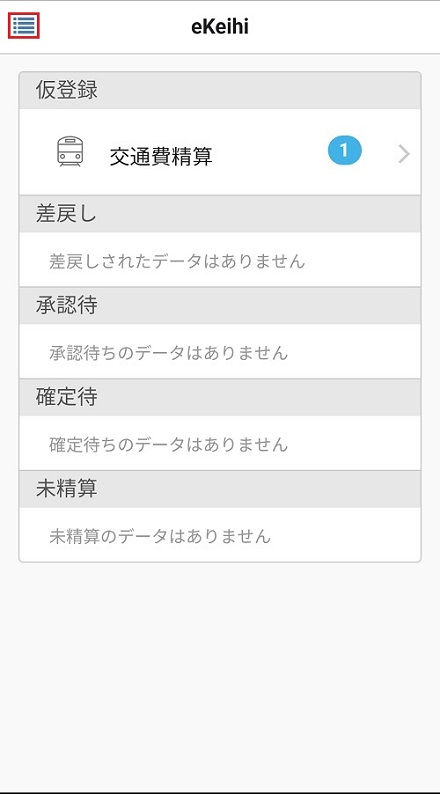
- [TOP]画面が表示されます。
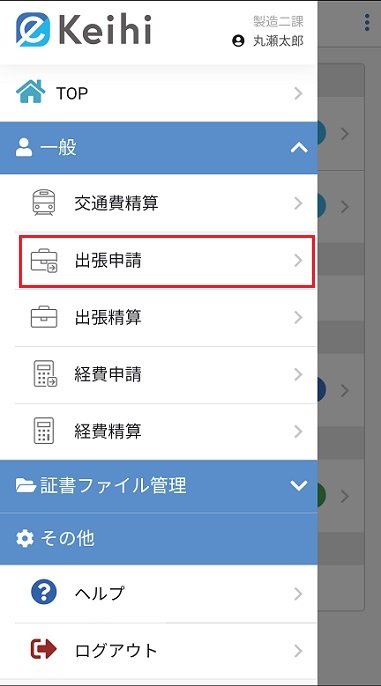
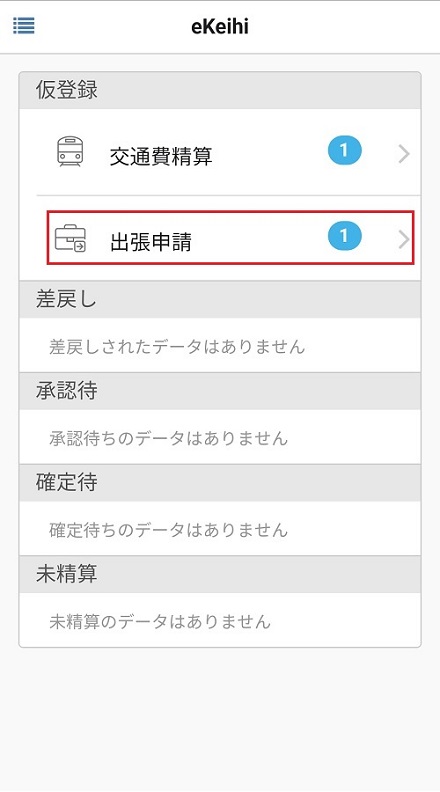
- 2.[メニュー]から[出張申請]をタップします。
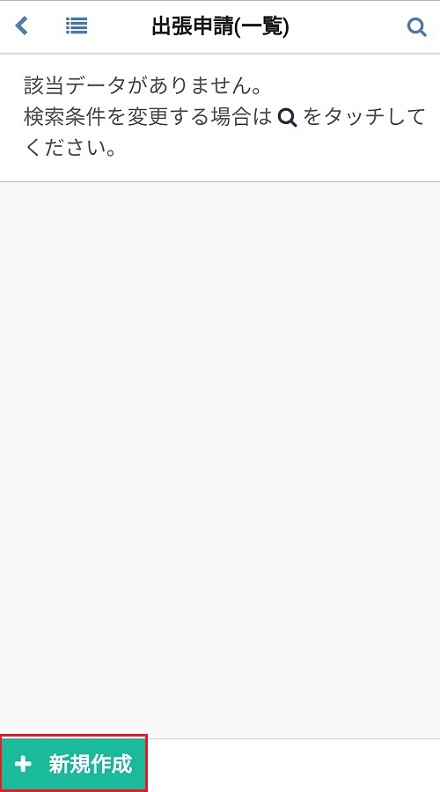
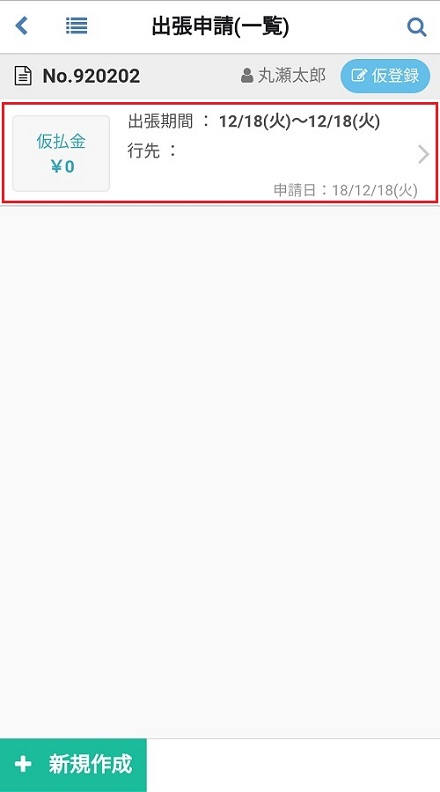
- [出張申請一覧]画面が表示されます。
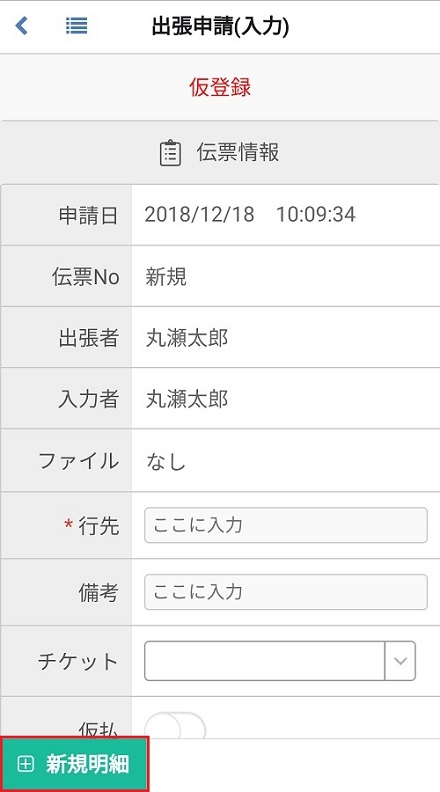
- 3.[+新規作成]をタップします。
- [出張申請]のヘッダー入力画面が表示されます。
- 4.[+新規明細]をタップします。
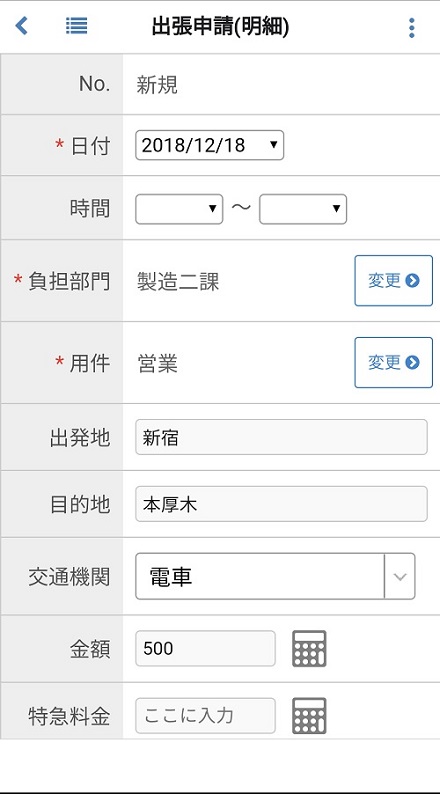
- [出張申請(明細)]画面が表示されます。
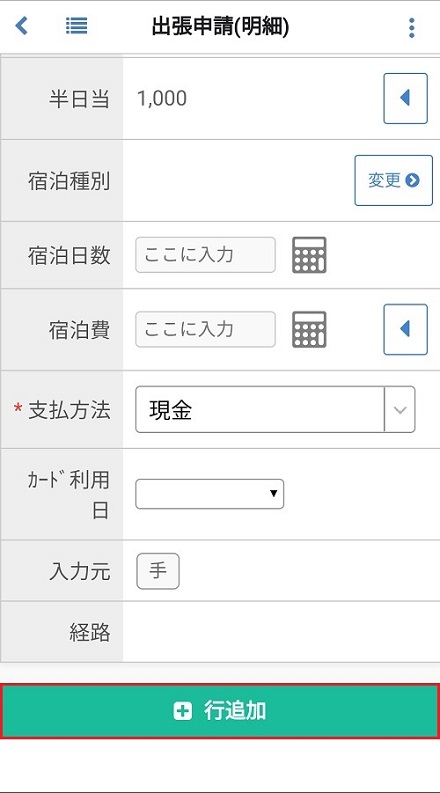
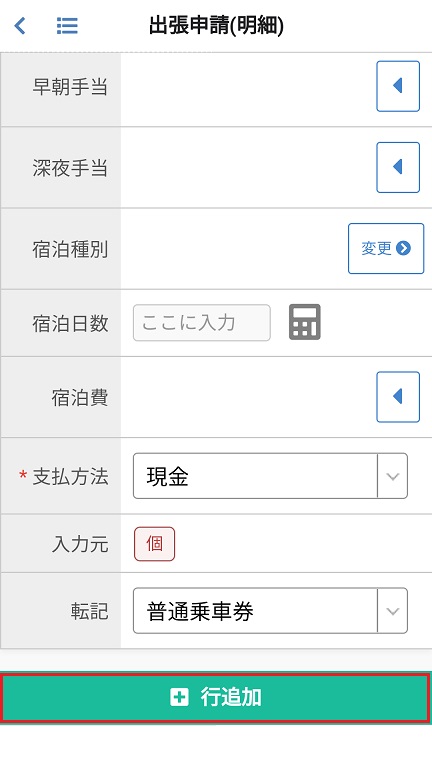
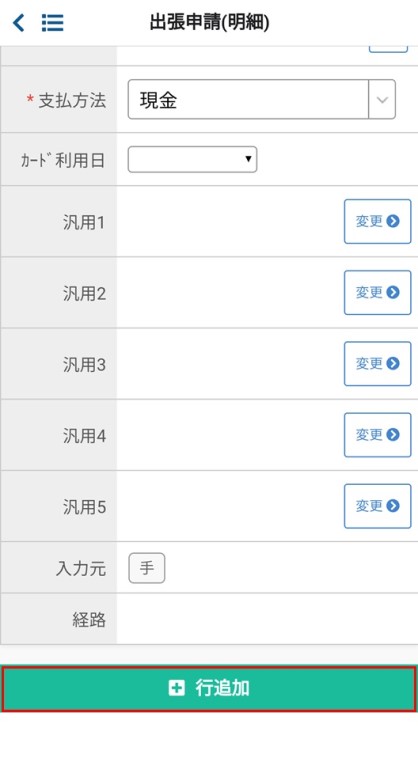
- 5.手入力をする場合は明細情報を入力して、[+行追加]をタップします。
- 出張明細が作成されます。
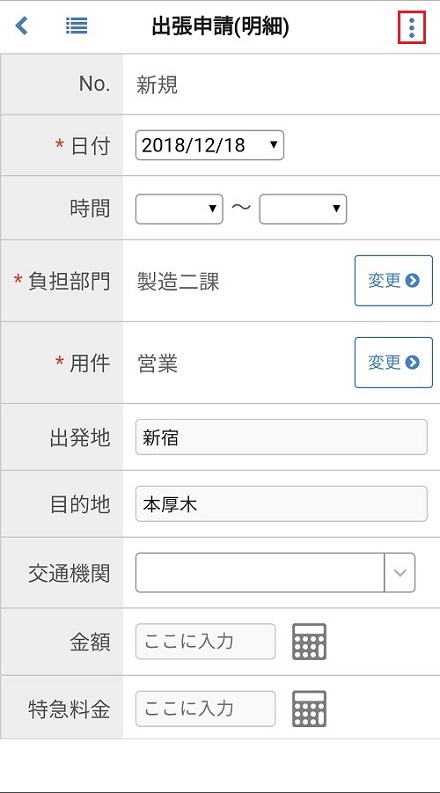
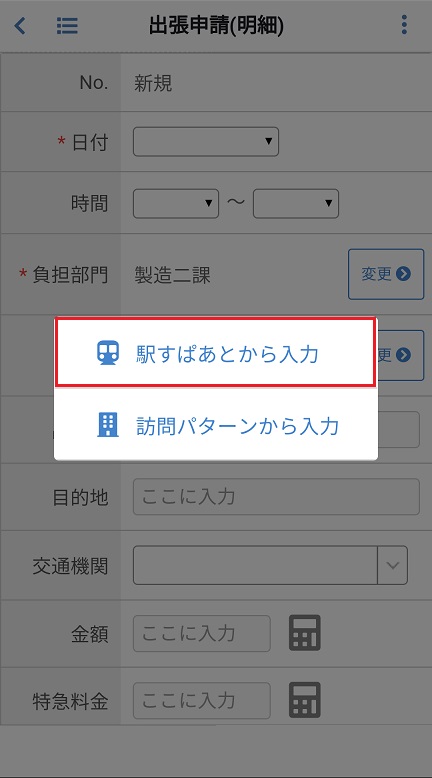
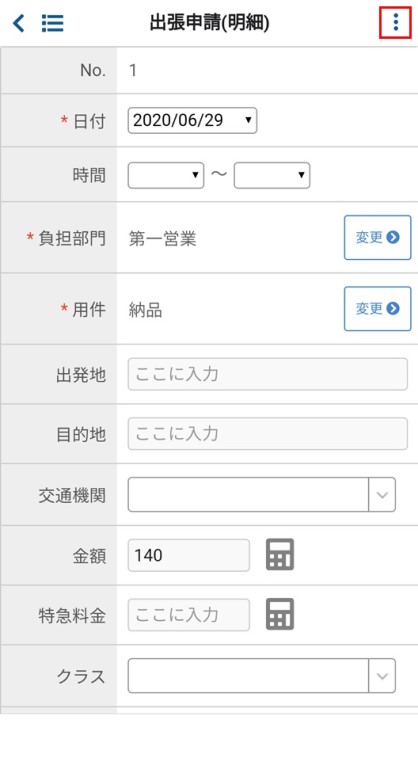
- 6.駅すぱあとから入力をする場合は、画面右上の3点アイコンをタップします。
- 入力元メニューが表示されます。
- 「駅すぱあとから入力」を選択します。
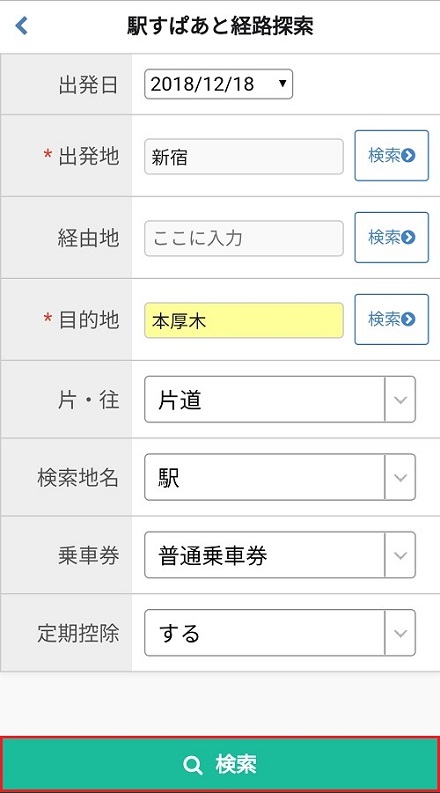
- 駅すぱあと経路探索画面に検索条件を入力して[検索]をタップします。
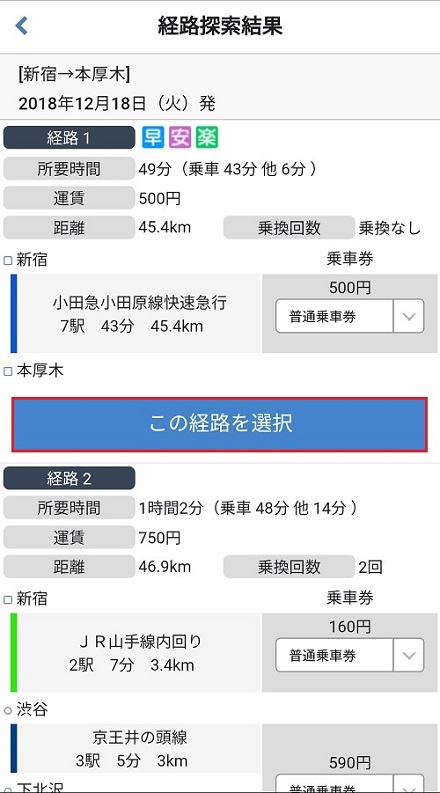
- 利用をした路線情報に該当をする明細の[この経路を選択]をタップします。
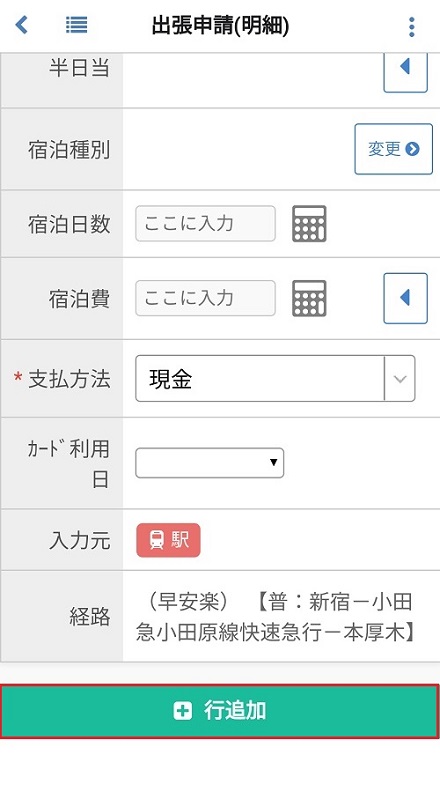
- 明細情報を確認して、[+行追加]をタップします。
- 出張明細が作成されます。
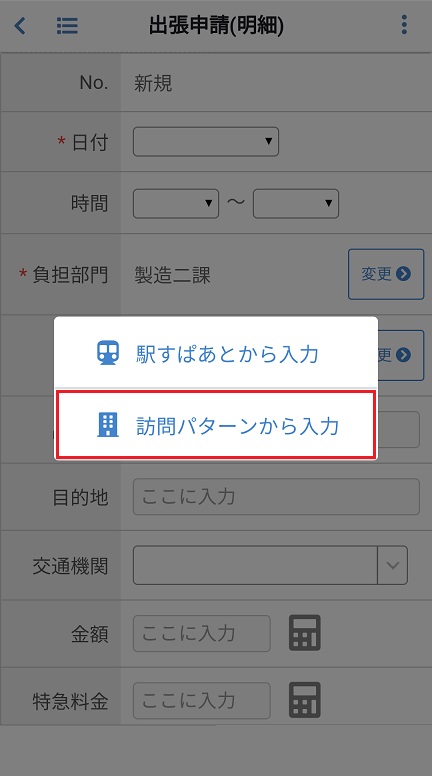
- 7.訪問パターンから入力をする場合は、画面右上の3点アイコンをタップします。
- 入力元メニューが表示されます。
- 「訪問パターンから入力」を選択します。
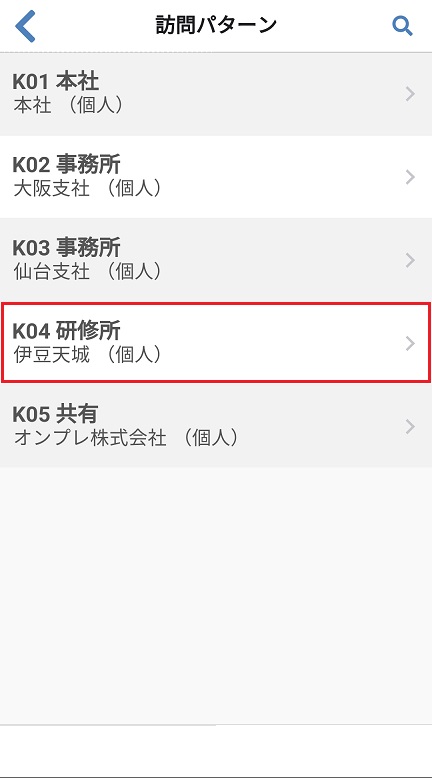
- 利用をした訪問パターンを選択してをタップします。
- 明細情報を確認して、[+行追加]をタップします。
- 出張明細が作成されます。
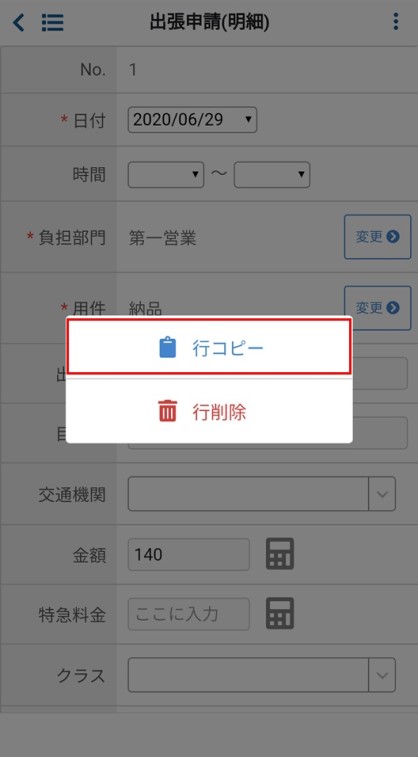
- 8.明細行を追加/削除する場合は、該当の明細行を開いて画面右上の3点アイコンをタップします。
- 行メニューが表示されます。
- 9.[行コピー]をタップします。
- 当該明細行がコピーされます。
- 10.手順5同様、明細情報を入力して[+行追加]をタップします。
- 出張明細が作成されます。
- 11.伝票のコピー/削除を行う場合は、ログイン後の画面から対象の機能をタップします。
- 一覧からコピー/削除を行いたい伝票をタップします。
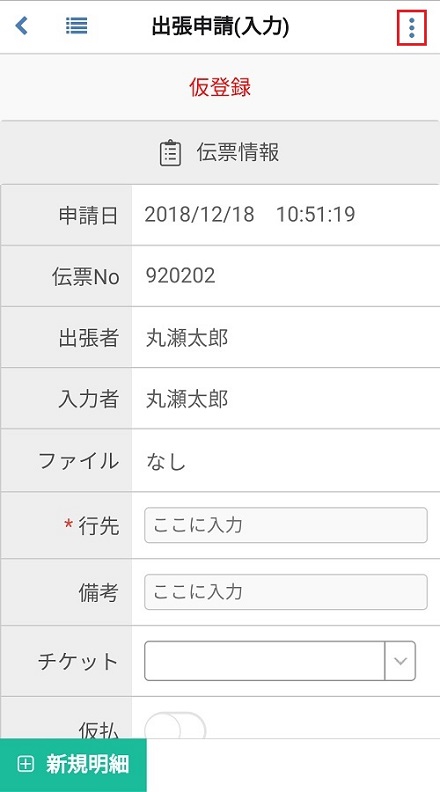
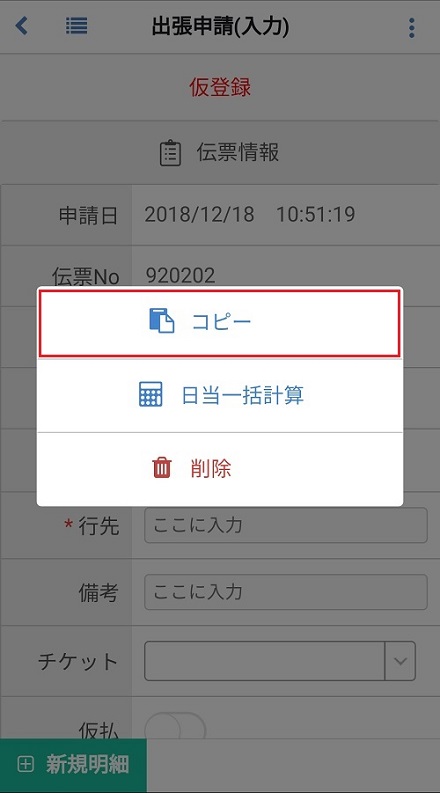
- 画面右上の3点アイコンをタップします。
- [コピー]をタップします。
- 12.日当一括計算を行う場合は、ログイン後の画面から対象の機能をタップします。
- 一覧から日当一括計算を行いたい伝票をタップします。
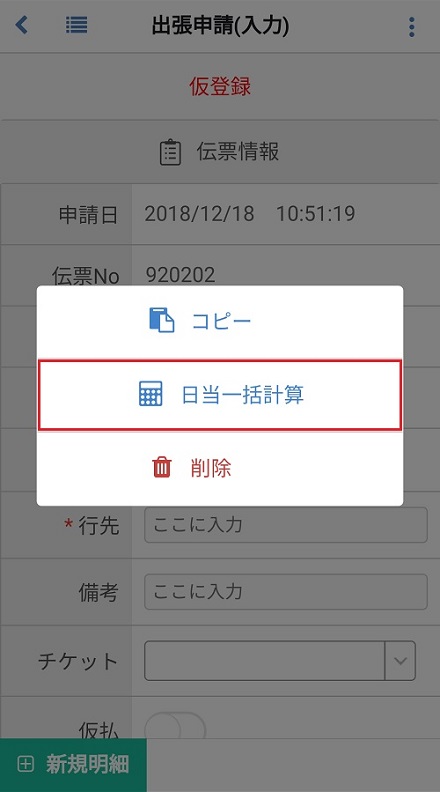
- 画面右上の3点アイコンをタップします。
- [日当一括計算]をタップします。
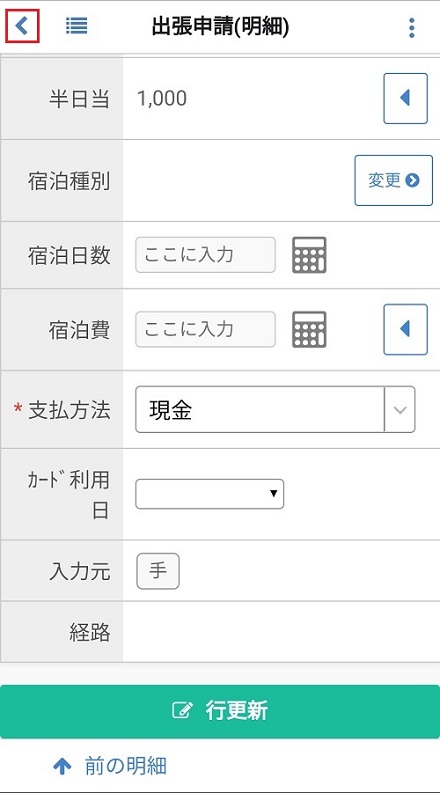
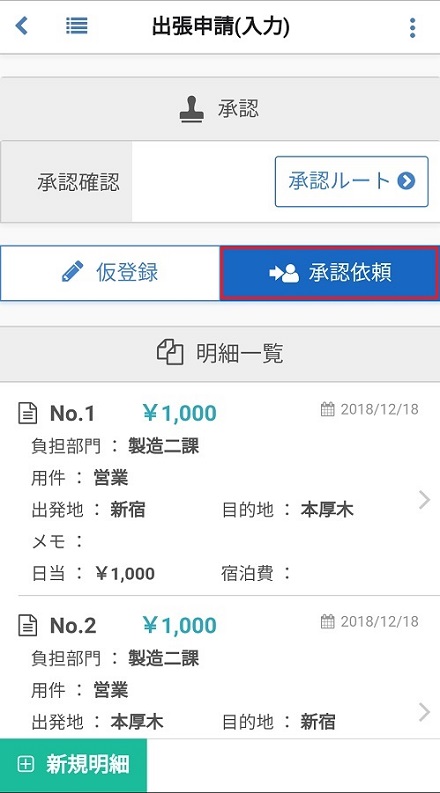
- 13.承認依頼をするため[<]をタップします。
- [出張申請(入力)]画面を表示します。
- 14.[承認依頼]をタップします。
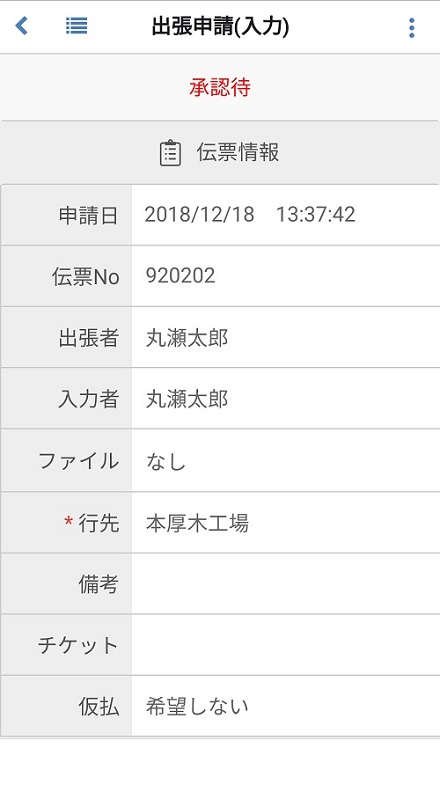
- 承認依頼が完了します。出張申請伝票のステータスが[承認待]となります。
- ↓