アプリデバイス承認
eKeihiスマートフォンアプリ(以下「本アプリ」といいます)を使用するデバイス(端末)として承認し、利用可能な状態にします。
デバイス承認のフロー
ここではデバイス承認の流れを説明しています。本アプリ利用ユーザー、eKeihi管理者、eKeihiのユーザーマスターにアクセスできる権限を有するユーザーの作業が必要となります。
- 1.管理者による[初期設定]必要に応じて[アクセスキー設定]を行います。
- ↓
- 2.スマホアプリにて[利用規約同意]、[接続先設定]を行います。
- →接続先設定
- ↓
- 3.アプリデバイス承認者によるデバイスの承認を行います。
- ↓
- 4.スマホアプリへログイン可能な状態になります。
接続先設定
ここではスマートフォンにおける接続先設定の手順を説明しています。
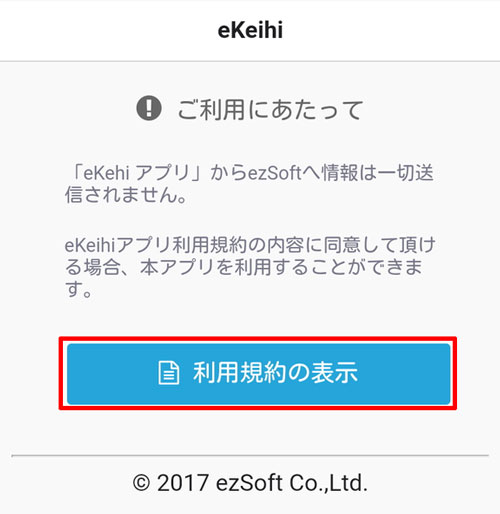
- 1.スマートフォンの[eKeihi]アイコンをタップします。
- [ご利用にあたって]画面が表示されます。
- 2.[利用規約の表示]をタップします。
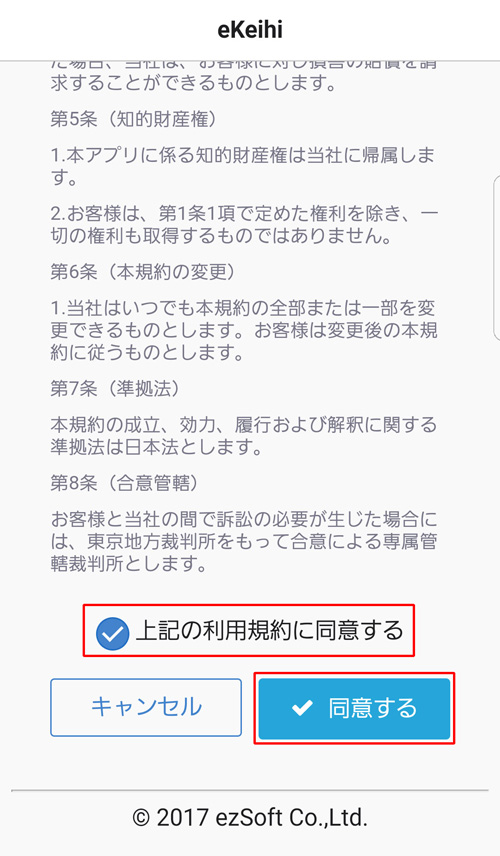
- [eKeihiアプリ利用規約]画面が表示されます。
- 3.[上記の利用規約に同意する]にチェックをつけ、[同意する]をタップします。
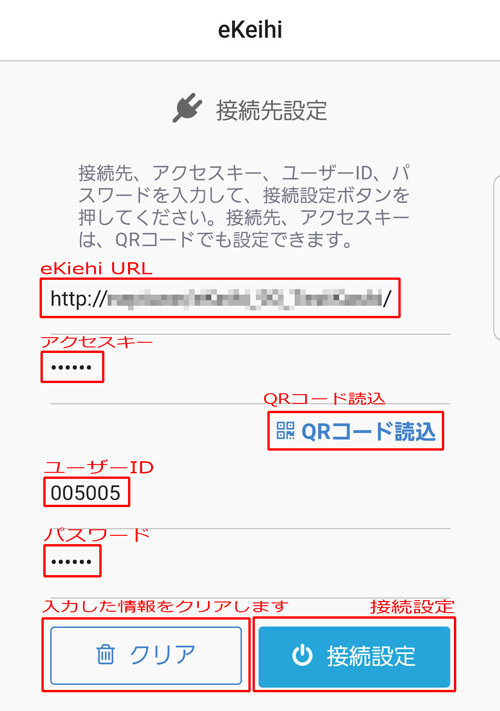
- [接続先設定]画面が表示されます。
- 4.[接続先情報]を入力して[接続設定]をタップします。
- 本アプリの[ログイン]画面が表示されます。
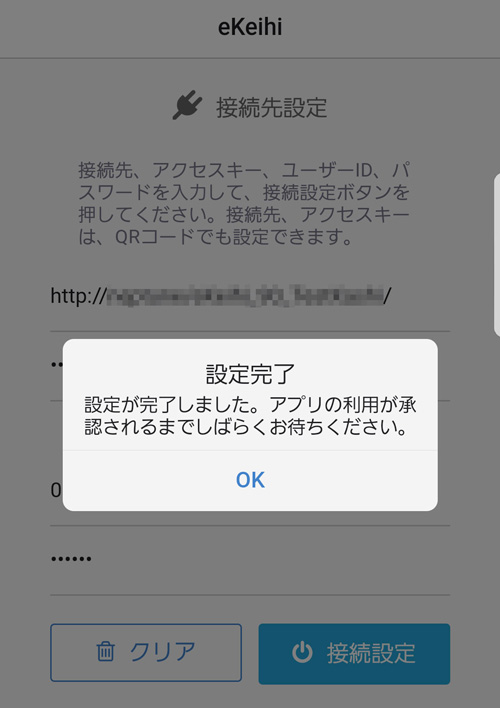
デバイスの承認がされていれば本アプリにログインすることができます。 - デバイス未承認の場合
- 本アプリを利用するデバイスが未承認の状態で[接続設定]をタップすると下記画面が表示されます。デバイスが承認されるとログインできるようになります。
| 接続先情報 | |
|---|---|
| 接続先URL | eKeihiのURLを入力します。 |
| アクセスキー | アクセスキーが設定されている場合は、アクセスキーを入力します。 |
| eKeihiユーザーID | eKeihiのユーザーIDを入力します。 |
| eKerihiパスワード | eKeihiのパスワードを入力します。 |
| ボタン/リンク | |
| QRコード読込 | eKeihi[一般]→[その他]→[バージョン情報]の[アプリ接続情報]の[QRコードを表示する]リンクをクリックして表示されるQRコードを読み取るとeKeihi URLがセットされます。 |
| 接続設定 | 接続先を設定します。 |
| クリア | タップすると入力した接続情報がクリアされます |